
Nieuwtjes met Niels #1: custom visualisaties met Deneb
Bouw je eigen kalenderweergave in FCC met Deneb en AI
In Nieuwtjes met Niels geeft Niels Bos elke maand een inkijk in Fortes Change Cloud, met praktische tips die nog niet iedereen gebruikt. Deze maand: eigen visualisaties in het embedded Power BI.
Laatst vroeg een klant me of Fortes Change Cloud een kalenderweergave heeft. Zo’n weergave laat per maand zien wanneer activiteiten starten en waar de belangrijke mijlpalen liggen. Standaard zit die er niet in.
Ik heb er even over nagedacht en het aan een collega voorgelegd. En hij liet me iets moois zien. Namelijk, hoe je zo’n kalender zelf bouwt.
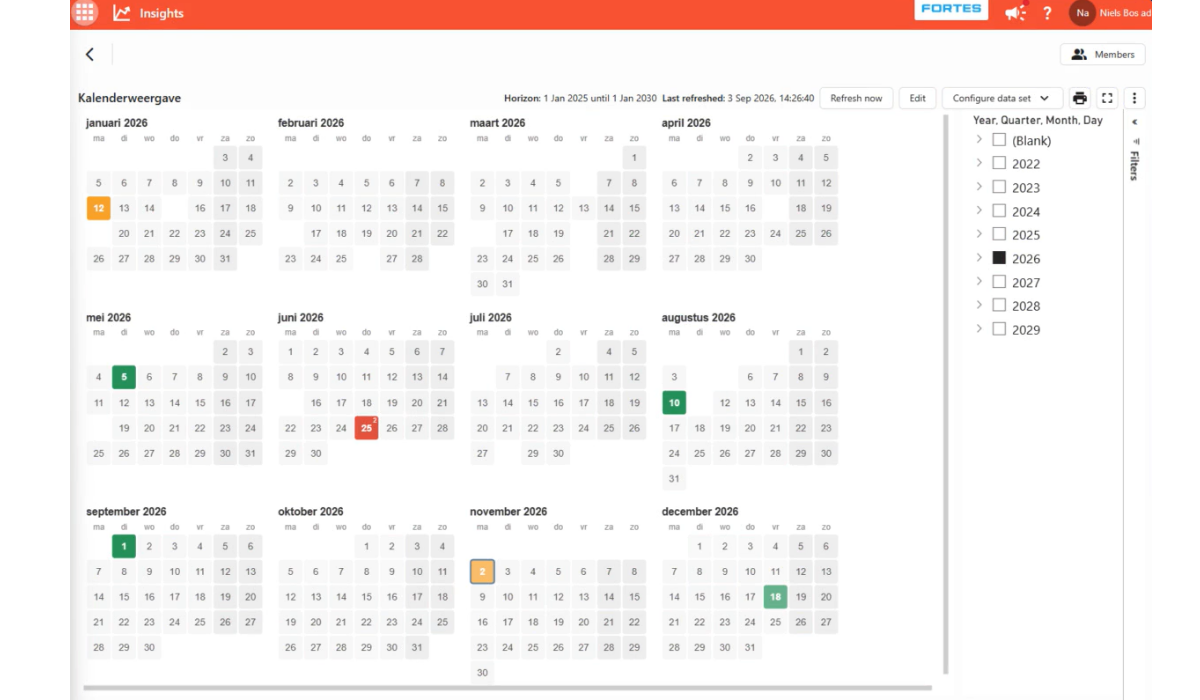
Eigen visualisaties met Deneb in Power BI
In het embedded Power BI van FCC kun je met de visual Deneb je eigen visualisaties maken. Deneb werkt met Vega, Een soort code taal, waarin je je visualisatie bouwt. Dat is technisch werk, maar de code hoef je niet zelf te schrijven. Je legt een AI-tool uit wat je wilt zien, geeft een paar rijen voorbeelddata mee en krijgt een Vega-specificatie terug. Na een paar rondes bijsturen staat de kalender er.
Zo bouw je de kalender in acht stappen
- Open het embedded Power BI-dashboard in FCC Insights en klik rechtsboven op Bewerken.
- Maak eventueel een nieuwe pagina aan met de + onderin. Klik in het paneel Visualisaties op het Deneb-icoon. Er verschijnt een lege Deneb-visual op je pagina.
- Selecteer de visual, klik op de drie puntjes rechtsonder en kies Bewerken.
- Bedenk welke velden je nodig hebt en sleep ze vanuit Gegevens naar Values. Voor de kalender waren dat Naam, Startdatum en Status uit Portfolio-item. Kies daarna voor Vega, selecteer de template [empty] en klik op Create.
- Open onderin het tabblad Data en kopieer een paar rijen (of maak er een screenshot van). Daarmee ziet de AI hoe je data eruitziet.
- Beschrijf in je AI-tool wat je wilt zien, vermeld dat het om een Vega-specificatie voor Deneb gaat en plak je data erbij.
- Vervang de inhoud van het tekstvak onder Specification door het antwoord van de AI en klik op de afspeelknop. De kalender verschijnt direct in het voorbeeld.
- Klopt iets nog niet? Vertel de AI wat je anders wilt en plak de nieuwe versie terug. Herhaal dit tot het eruitziet zoals jij wilt en klik op Wijzigingen opslaan.
De visual staat daarna gewoon in je dashboard en werkt samen met je filters, bijvoorbeeld op jaar.
Dit was de prompt die ik gebruikte, pas hem aan naar je eigen visual:
“Maak een kalender weergaven in PowerBI met Deneb en Vega. Ik wil dus de code in Vega. Dit is de data hoe die binnenkomt (screenshot). Ik wil per maand de dagen en per dag wil ik weten of er een activiteit begint.“
In de video hieronder zie je alle stappen op een rij, inclusief waar je precies klikt. Zet hem naast je scherm en doe mee!
Deel alleen wat nodig is
Een paar rijen data is genoeg om de AI de structuur te laten zien. Laat persoonsgegevens en gevoelige informatie dus weg, of vervang ze door voorbeeldwaarden. Gebruik daarnaast de AI-tool die jouw organisatie toestaat.
Meer dan een kalender
Dezelfde aanpak werkt voor de meeste visualisaties die je kunt beschrijven, zoals een tijdlijn van mijlpalen of een overzicht van statussen per team. Past een vraag niet in een standaardgrafiek? Dan is de kans groot dat je hem op deze manier zelf kunt bouwen.

Neem contact met mij op
Wil je meedenken over een visual voor jouw dashboard?
Stuur me gerust een bericht via n.bos@fortesgroup.com.

