
Neues mit Niels #1: Individuelle Visualisierungen mit Deneb
Erstellen Sie mit Deneb und KI Ihre eigene Kalenderansicht in FCC
In „Neues von Niels“ gewährt Niels Bos jeden Monat einen Einblick in die Change Cloud von Forte und gibt praktische Tipps, die noch nicht jeder nutzt. In diesem Monat: Eigene Visualisierungen im eingebetteten Power BI.
Kürzlich fragte mich ein Kunde, ob Fortes Change Cloud über eine Kalenderansicht verfügt. Eine solche Ansicht zeigt für jeden Monat an, wann Aktivitäten beginnen und wo die wichtigen Meilensteine liegen. Standardmäßig ist diese Funktion nicht enthalten.
Ich habe kurz darüber nachgedacht und die Frage einem Kollegen vorgelegt.Und er hat mir etwas Tolles gezeigt: nämlich, wie man einen solchen Kalender selbst erstellt.
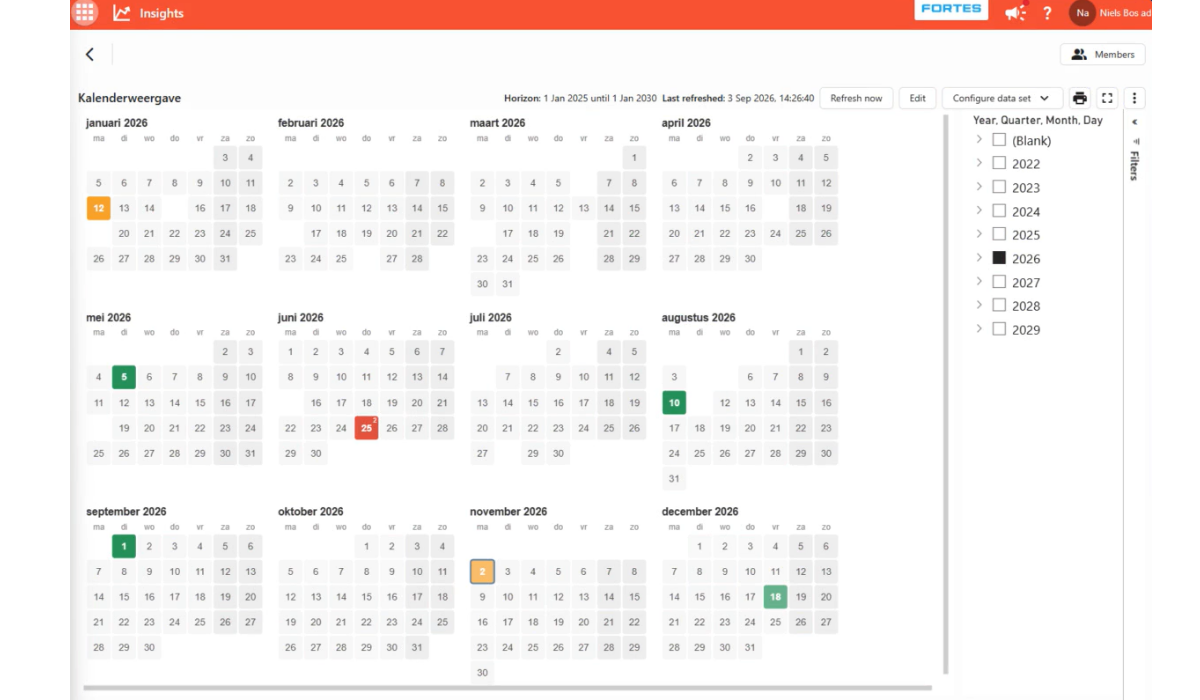
Eigene Visualisierungen mit Deneb in Power BI
Im eingebetteten Power BI von FCC können Sie mit der Visualisierung „Deneb“ Ihre eigenen Visualisierungen erstellen. Deneb arbeitet mit Vega, einer Art Programmiersprache, in der Sie Ihre Visualisierung erstellen. Das ist zwar technische Arbeit, aber Sie müssen den Code nicht selbst schreiben. Sie erklären einem KI-Tool, was Sie sehen möchten, geben ein paar Zeilen Beispieldaten ein und erhalten eine Vega-Spezifikation zurück. Nach einigen Anpassungsrunden ist der Kalender fertig.
So erstellen Sie den Kalender in acht Schritten
- Öffnen Sie das eingebettete Power BI-Dashboard in FCC Insights und klicken Sie oben rechts auf „Bearbeiten“.
- Erstellen Sie bei Bedarf eine neue Seite mit dem Pluszeichen (+) unten auf der Seite. Klicken Sie im Bereich „Visualisierungen“ auf das Deneb-Symbol. Auf Ihrer Seite erscheint eine leere Deneb-Visualisierung.
- Wählen Sie die Visualisierung aus, klicken Sie auf die drei Punkte unten rechts und wählen Sie „Bearbeiten“.
- Überlegen Sie sich, welche Felder Sie benötigen, und ziehen Sie diese aus dem Bereich „Data“ in den Bereich „Values“. Für den Kalender waren dies „Name“, „Startdatum“ und „Status“ aus dem Portfolio-Element. Wählen Sie anschließend „Vega“ aus, wählen Sie die Vorlage [empty] und klicken Sie auf „Create“.
- Öffnen Sie den unteren Bereich der Registerkarte „Daten“ und kopieren Sie einige Zeilen. Dadurch erkennt die KI, wie Ihre Daten aussehen.
- Beschreiben Sie in Ihrem KI-Tool, was Sie sehen möchten, geben Sie an, dass es sich um eine Vega-Spezifikation für Deneb handelt, und fügen Sie Ihre Daten ein.
- Ersetzen Sie den Inhalt des Textfelds unter „Specification“ durch die Antwort der KI und klicken Sie auf die Wiedergabetaste. Der Kalender wird sofort in der Vorschau angezeigt.
- Stimmt etwas noch nicht? Teilen Sie der KI mit, was Sie anders haben möchten, und fügen Sie die neue Version wieder ein. Wiederholen Sie dies, bis das Ergebnis Ihren Vorstellungen entspricht, und klicken Sie auf „Änderungen speichern“.
Die Visualisierung erscheint anschließend ganz normal in Ihrem Dashboard und lässt sich mit Ihren Filtern kombinieren, beispielsweise nach Jahr.
Dies war die Eingabeaufforderung, die ich verwendet habe; passen Sie sie bitte an Ihre eigene Visualisierung an:
„Erstellen Sie in Power BI eine Kalenderansicht mit Deneb und Vega. Ich benötige also den Code von Vega. Dies sind die Daten, wie sie eingehen. Ich möchte pro Monat die Tage anzeigen und pro Tag wissen, ob eine Aktivität beginnt.“
Im folgenden Video sehen Sie alle Schritte der Reihe nach, einschließlich der Stellen, an denen Sie genau klicken müssen. Stellen Sie es neben Ihren Bildschirm und machen Sie mit!
Geben Sie nur das Nötigste weiter
Ein paar Zeilen Daten reichen aus, um der KI die Struktur zu verdeutlichen. Lassen Sie daher personenbezogene Daten und sensible Informationen weg oder ersetzen Sie diese durch Beispielwerte. Nutzen Sie außerdem das KI-Tool, das in Ihrem Unternehmen zugelassen ist.
Mehr als nur ein Kalender
Der gleiche Ansatz funktioniert für die meisten Visualisierungen, die Sie beschreiben können, wie beispielsweise eine Zeitleiste mit Meilensteinen oder eine Übersicht über den Status pro Team. Passt eine Frage nicht in ein Standarddiagramm? Dann ist die Wahrscheinlichkeit groß, dass Sie sie auf diese Weise selbst erstellen können.

Bitte kontaktieren Sie mich
Möchten Sie bei der Gestaltung eines visuellen Elements für Ihr Dashboard mitwirken?
Sie können mir gerne eine Nachricht an n.bos@fortesgroup.com senden.

